任何希望开启信息安全技术之路的人,都必须熟悉各种技术和操作系统。作为渗透测试员,我们必须懂得如何设置、维护和保护 Linux 和 Windows 攻击机。根据客户环境或评估范围的不同,我们可能会使用自己机器上的 Linux 或 Windows 虚拟机、我们的基础操作系统、云端的 Linux 服务器、安装在客户环境内的虚拟机,甚至直接从客户拥有的工作站进行测试,以模拟内部威胁(假设已失陷场景)。
选择发行版
有许多用于渗透测试的 Linux 发行版。有相当多的基于 Debian 的预配置发行版,预装了许多我们执行评估所需的工具。然而,这些工具中的很多都很少用到,并且没有哪个发行版包含我们执行评估所需的每一个工具。随着我们不断学习并在职业生涯中进步,我们会倾向于使用特定的工具,并有一份”必备”清单需要添加到新的发行版中。随着水平提升,我们甚至可能更倾向于从 Debian 或 Ubuntu 基础镜像开始完全定制自己的渗透测试虚拟机,但构建完全定制的虚拟机超出了本模块的范围。
发行版的选择因人而异,并且如前所述,我们甚至可以完全从头开始创建和维护自己的发行版。市面上有数不清的 Linux 发行版服务于不同目的,有些是专门为渗透测试定制的,有些则侧重于 Web 应用渗透测试、取证分析等。
本节将介绍 Parrot OS 的设置和使用。这个发行版被用于我们在整个学院中会遇到的 Pwnbox,该环境经过定制,用于练习和解决我们将要接触的各个模块中的习题。
需要注意的是,每次渗透测试或安全评估都必须在全新安装的虚拟机上执行,以避免意外地将来自另一个客户环境的敏感细节包含在我们的报告中,或者长时间保留客户的敏感数据。因此,我们必须能够快速搭建新的渗透测试机,并建立相应的流程(自动化、脚本、详细程序等),以便为我们执行的每次评估快速设置我们选择的发行版。
设置渗透测试发行版
设置本地渗透测试发行版的方法有很多。我们可以将其安装为基础操作系统(虽然不推荐),将工作站配置为双启动(在不同操作系统间切换耗时),或者使用虚拟化技术安装。
我们有很多选择:Windows 上的 Hyper-V、在裸机虚拟机管理程序(如 Proxmox 或 VMware ESXi)上作为虚拟机运行,或者使用免费的虚拟机管理程序,如 VirtualBox 或 VMware Workstation Player,这些管理程序可以安装在 Windows 和 Linux 操作系统上作为虚拟机管理程序使用。另一个选择是 VMware Workstation,现在已对所有人免费提供。
虚拟机管理程序是一种允许我们创建和运行虚拟机(VM)的软件。它使我们能够使用主机(台式机或笔记本电脑)通过虚拟共享内存和处理资源来运行多个虚拟机。在虚拟机管理程序上运行的虚拟机与主操作系统隔离,这在我们的生产网络和易受攻击的网络(如 Hack The Box)之间,或者在通过虚拟机连接到客户环境时提供了一层隔离和保护(尽管虚拟机逃逸漏洞确实会不时出现)。
根据主机系统拥有的资源量(例如 RAM),我们通常可以同时运行多个虚拟机。在评估过程中,搭建一个虚拟机来测试漏洞利用、尝试重建目标应用程序,以及在实验环境中搭建机器来测试最新工具、漏洞利用和技术通常很有帮助。每个从事技术性信息安全工作的人都应熟练使用一个或多个虚拟机管理程序,并能熟练地为工作和练习构建虚拟机。
要取得成功,我们必须不断努力提升技能。一个很好的方法是建立家庭实验室,尝试复现漏洞,搭建易受攻击的应用程序和服务,观察补救建议的效果,并提供一个安全的地方来练习新的攻击技术/漏洞利用。我们可以在旧的笔记本电脑或台式机上构建实验室,但最好使用服务器来安装裸机虚拟机管理程序。
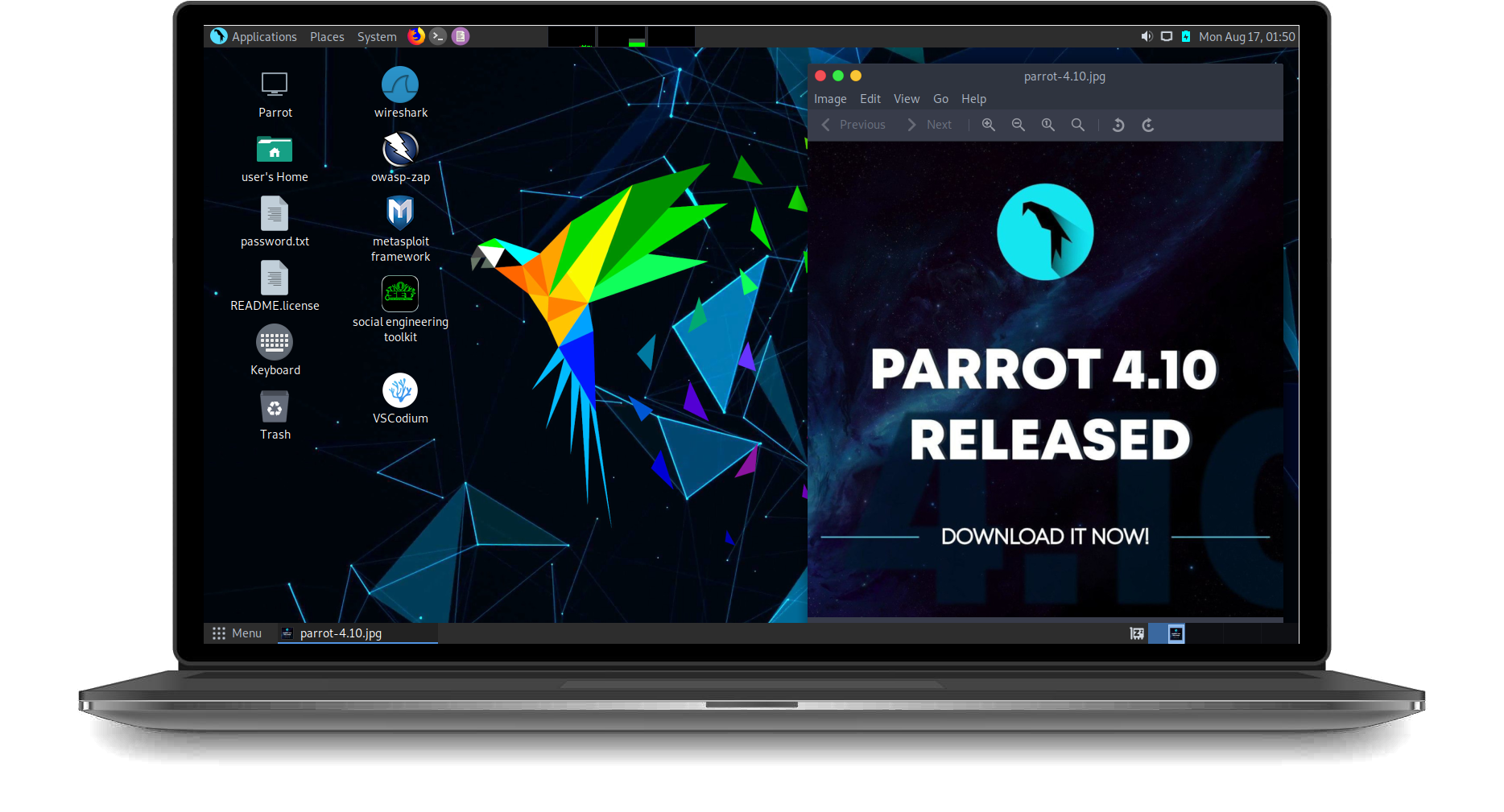
就我们的目的而言,我们将使用 Parrot Security 的修改版(Pwnbox,可在此处获取)来构建本地虚拟机。我们可以选择两种格式:
ISO 文件
本质上是一个光盘映像,可以挂载到我们选择的虚拟机管理程序中进行操作系统的安装。ISO 方式为我们提供了更大的定制空间(例如键盘布局、区域设置、桌面环境切换、自定义分区等),因此在设置攻击虚拟机时采用了一种更精细的方法。
OVA 文件
是一个预构建的虚拟设备,包含一个指定虚拟机硬件设置的 OVF XML 文件和一个安装有操作系统的虚拟磁盘(VMDK)。OVA 是预构建的,因此可以快速部署,从而更快地启动和运行。
一旦启动并运行,我们就可以开始探索操作系统,熟悉各种工具,并进行任何所需的定制。Parrot Linux 团队维护了各种有用的文档:
对于其他问题,Parrot 团队维护着一个论坛。
使用 Parrot 练习
我们将在整个学院中接触到 Parrot Linux。浏览器内版本,即 Pwnbox,在任何需要与实验环境中的目标主机交互的模块部分都可用。点击下面的”启动实例”按钮,开始熟悉 Pwnbox。并非必须使用 Pwnbox 来完成所有学院功课;所有交互式模块部分也可以在我们自己的虚拟机上完成,只需启动一个 Docker 实例或一个/多个目标主机并下载 VPN 密钥即可。使用 Pwnbox 的好处是,所有学院工作都可以在浏览器内完成,无需任何虚拟化软件或额外的资源来运行虚拟机。
Docker 实例无需单独的 VPN 连接即可访问。特定的主机(例如 Active Directory 目标)如果不在 Pwnbox 内访问,则需要 VPN 接入。如果是这种情况,在启动目标后会出现一个按钮用于下载 VPN 密钥。我们将在本模块稍后部分开始使用目标主机。
站长注:当前测试过程中发现最新版6.4的iso和vmdk文件在vm部署均有严重bug,无法正常创建虚拟机。旧版本尚在测试中。无法百分百确定是电脑还是官方系统问题